
Dosto short videos Instagram aur YouTube par bahut fast trend kar rahe hain, aur unme se kaafi videos millions of views le rahe hain. Agar aap apne mobile se professional-level video editing karna chahte ho, to VN Editor aapke liye ek bahut hi achha option ho sakta hai.
To aaj ke is naye article me main aapko full detail me samjhaunga ki VN Editor me video kaise edit karte hain aur kaun-kaun se features use karne chahiye jisse aap apni videos ko viral look de sako.
VN App Kya Hai
VN ek free video editing application hai jisme aap apni videos ko high quality me edit aur save kar sakte ho bina kisi watermark ke. Is app me aapko bahut saare editing tools milte hain jaise multi-layer timeline, text animation, speed control, aur green screen (Chroma Key). In tools ki madad se aap professional-level videos edit kar sakte ho.
Chahe aapko video editing bilkul nahi aati ho ya phir aap already ek professional editor ho, VN Editor dono ke liye perfect hai.
VN App Download Kaise Kare?
VN app download karne ke liye sabse pehle apne mobile me Play Store ya App Store open karein. Phir search bar me “VN Video Editor” type karein. Aapke saamne VN application aa jayegi. Install par click karein aur phir VN application open karein.
Saari required permissions allow kar dein. Ab app video editing ke liye completely ready hai.
New Project Kaise Banaye?
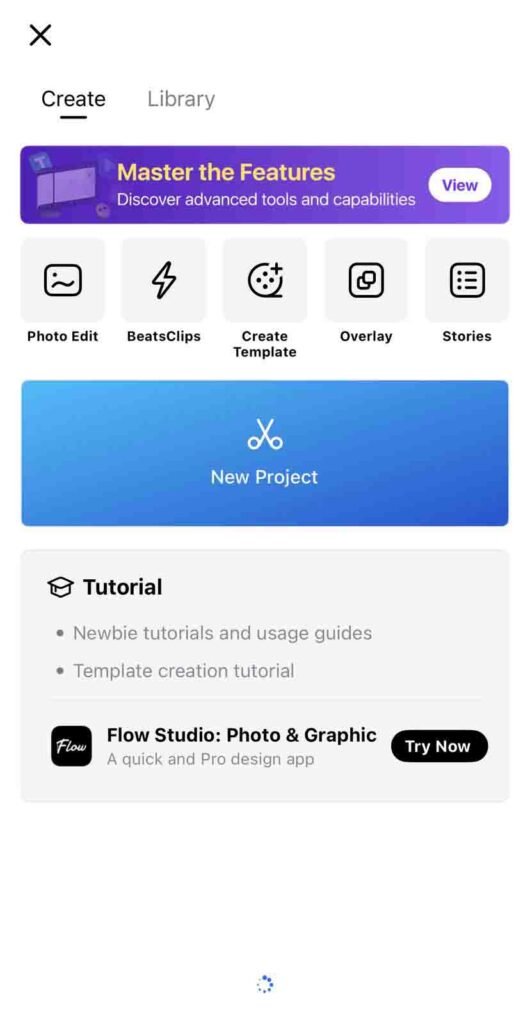
Jaise hi aap VN app open karoge, niche aapko plus (+) icon dikhega. Us par click karein aur “New Project” par tap karein. Phir gallery se apni video ya photo select karein aur Next par tap karein.
Aapki video timeline me add ho jayegi.
Video Cut & Trim Kaise Kare?
guys, professional video editing ka sabse important part hota hai unnecessary parts ko remove karna.
Video Split Kaise Kare
Timeline me video par click karein. White line ko us jagah le jao jahan aap video cut karna chahte ho, phir “Split” par click karein. Video cut ho jayegi.
Extra Part Delete Kaise Kare
Ab jis part ko remove karna hai us par click karein. Niche Delete option dikhega. Us par click karein aur wo part delete ho jayega.
Tip: Agar aap Reels ya Shorts bana rahe ho to video duration 8–15 seconds ke beech me rakhein.
Music Add Kaise Kare?
Ab baat karte hain music add karne ki, kyunki music video ko engaging banata hai. Music add karne ke liye Audio option par click karein aur Music select karein.
Aap apna downloaded song add kar sakte ho ya VN library se music choose kar sakte ho. Add karne ke baad music ko beat ke according adjust karein.
Text & Animation Kaise Add Kare?
Video me text add karne se emotion aur message dono clear hote hain. Iske liye Text option par click karein, apna text likhein aur Fonts me jaakar apni pasand ka font select karein.
Uske baad Animation option me jaakar entry aur exit animations apply karein. Aap motivational quotes, dialogue, ya stylish name animation add kar sakte ho.
Transitions Kaise Use Kare?
Agar aap multiple video clips use kar rahe ho to smooth transitions add karna zaroori hai. Do clips ke beech wale box par click karein, phir Transition (Fade, Slide, Zoom, etc.) select karein.
Transition select karne ke baad uski duration adjust karein. Zyada flashy transitions use mat karein. Hamesha simple aur smooth transitions use karein kyunki ye video ko professional look dete hain.
Color Adjustment & Filters Kaise Kare?
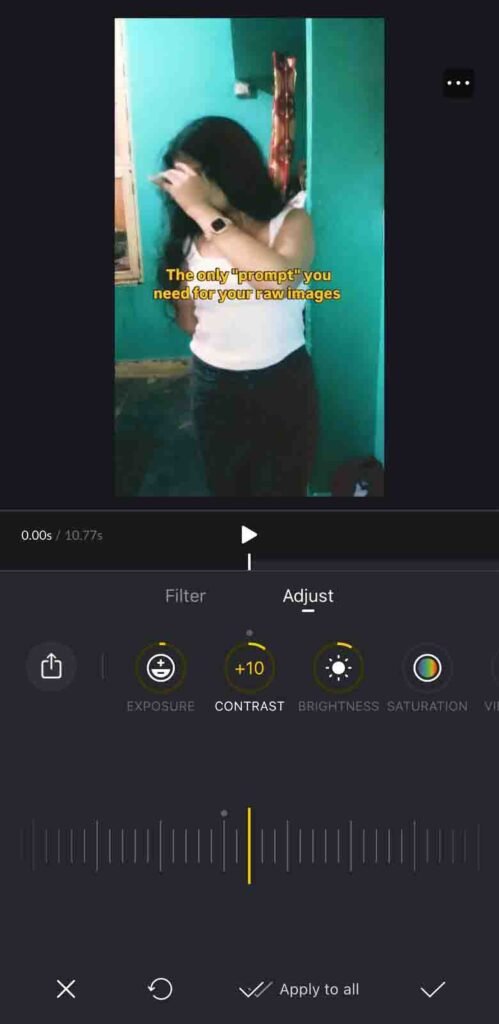
Cinematic look ke liye color grading bahut important hoti hai. Color grading karne ke liye clip select karein aur Filter option open karein.
Aap ek click me filter apply kar sakte ho ya Adjust me jaakar manually brightness, contrast aur saturation set kar sakte ho.
Cinematic Settings (Example)
Cinematic look ke liye:
- Contrast: +10
- Saturation: +8
- Temperature: Thoda warm
- Sharpen: Thoda increase
Ye settings aapki video ko cinematic color grading degi aur professional look banayegi.
Speed Control Kaise Kare?
Video ko slow motion ya fast banane ke liye pehle clip select karein aur Speed option par click karein.
Phir speed 0.5x (slow) ya 2x (fast) set karein. Smooth slow motion reels me bahut trending hai.
Green Screen (Chroma Key) Kaise Use Kare?
Agar aap background change karna chahte ho to green screen video add karein aur clip select karein.
Phir “Chroma Key” option par click karein, green color select karein aur intensity adjust karein. Isse aap apne aap ko kisi bhi background me add kar sakte ho.
Effects (FX) Kaise Add Kare?
VN me aapko kaafi stylish effects milte hain jaise Glitch effect, Light leak, Blur effect, aur Shake effect.
In effects ko limited tareeke se use karein taki video over-edited na lage.
Video Export Kaise Kare?
Jab video editing complete ho jaye to top right me Export option par click karein. Resolution 1080p select karein, FPS 30 ya 60 rakhein, phir video export karein.
Ab video aapki gallery me save ho jayegi aur upload karne ke liye ready hai.
Viral Reel Banane Ke Tips
Hamesha HD quality videos use karein aur blurry ya low-quality clips avoid karein. Natural lighting me shoot karein aur trending audio add karein. Video duration short rakhein aur emotional ya engaging text use karein.
Isse aapki video ko viral look milega.
VN App Se Kaun-Kaun Si Videos Bana Sakte Ho?
VN app se aap Instagram Reels, YouTube Shorts ya long videos, birthday videos, couple videos, sad emotional videos, cinematic slow motion videos, travel vlogs aur almost har type ka edited content bana sakte ho.
VN app har type ki editing ke liye perfect hai.’
VN App Kyu Use Kare?
VN app free hai aur watermark add nahi karta. Iska interface easy hai jo samajhna simple hai. Aapko professional features milte hain aur fast export option bhi.
Agar aap beginner ho tab bhi aap easily VN app use kar sakte ho.
Conclusion
dosto ab mobile se professional videos banana bilkul possible hai. VN Editor ek powerful aur free app hai jisme aap cinematic reels, shorts aur stylish videos create kar sakte ho.
Agar aap upar bataye gaye steps follow karoge to aap sirf kuch hi dinon me professional-level editing seekh jaoge.
Daily practice karein, naye effects try karein aur trending content banana seekhein. Dheere-dheere aapki editing skills improve hongi aur aapki videos bhi viral hone lagenge.